
Tous vos projets
au même endroit.
Chaque projet a son espace. Chaque espace a ses widgets.
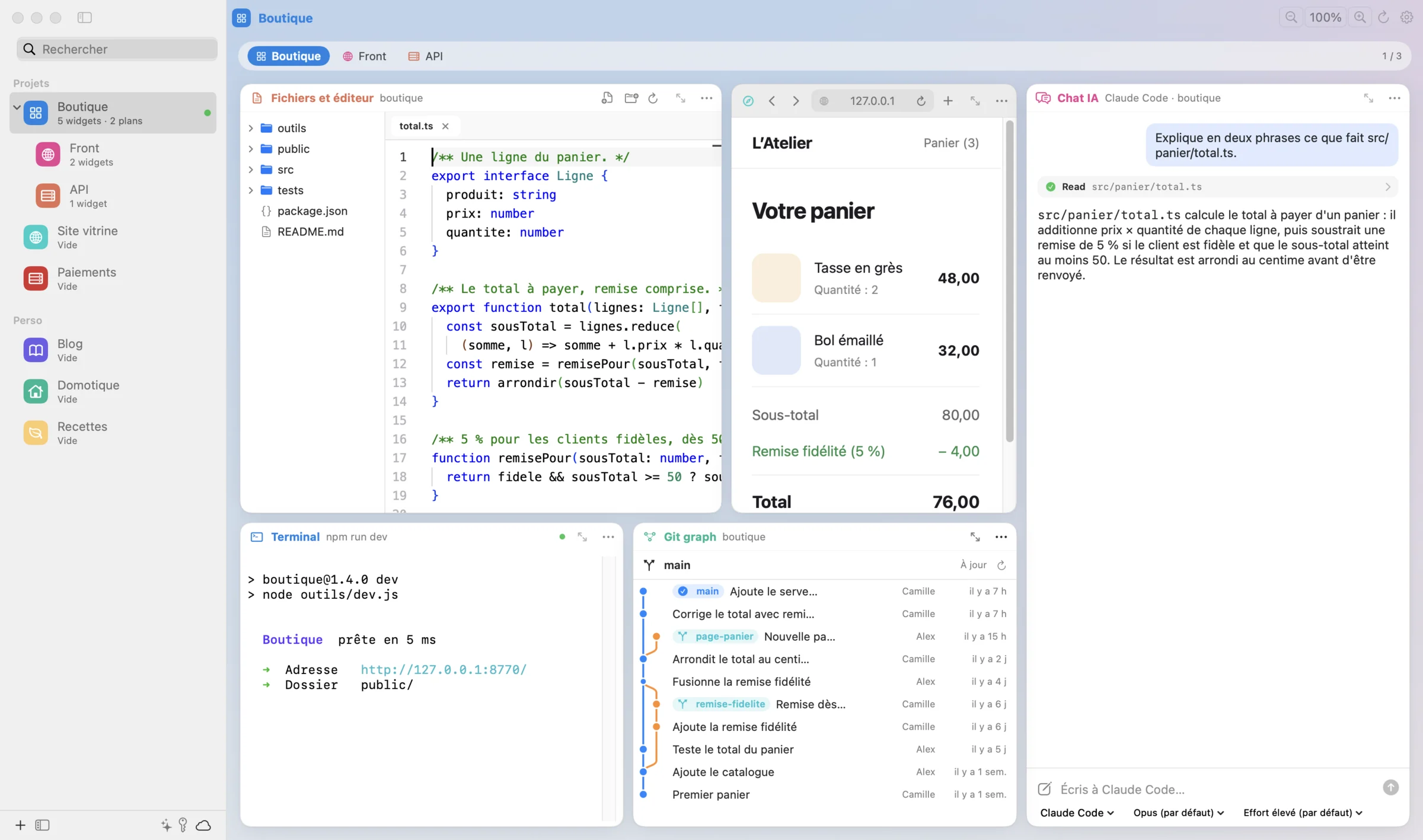
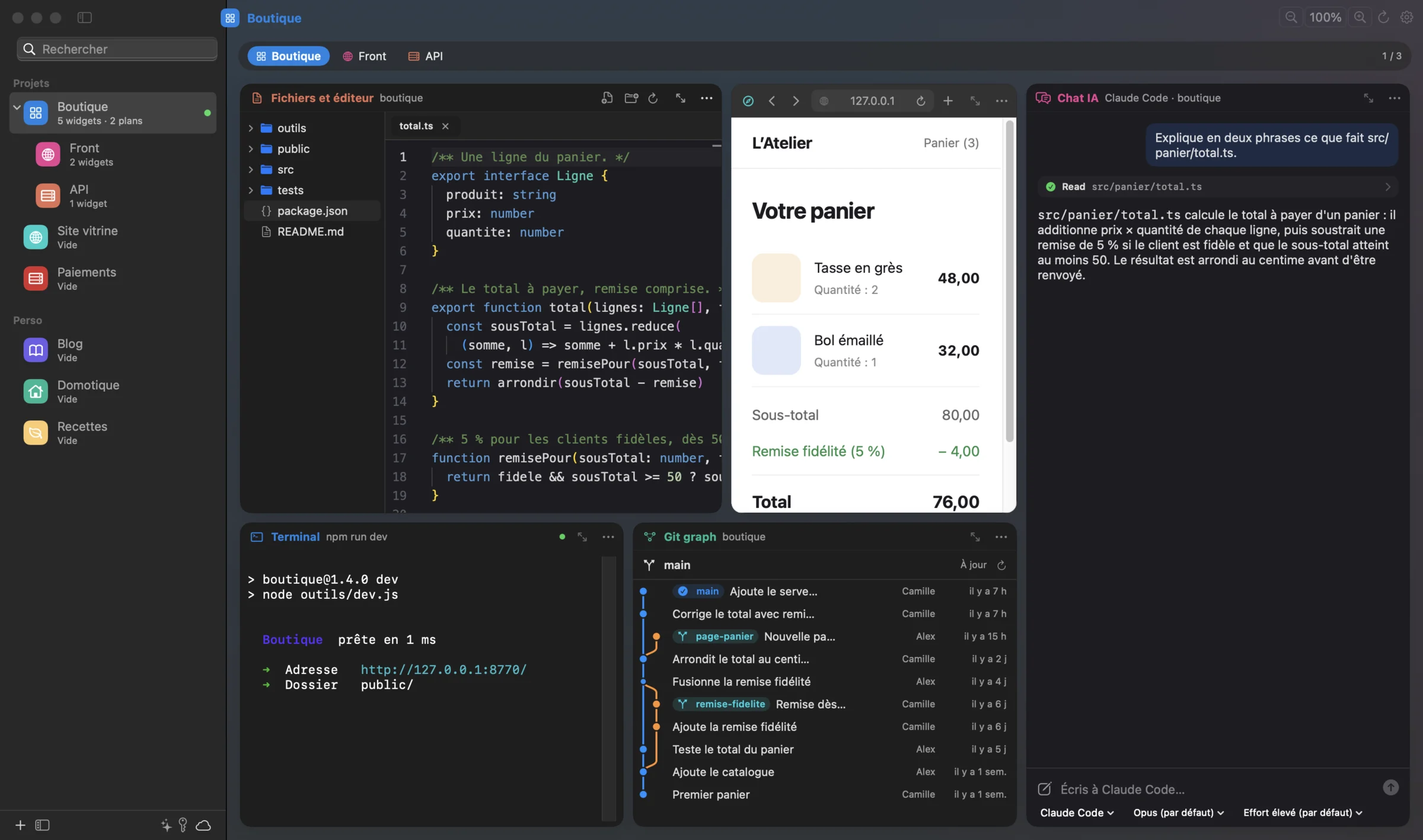
Tesseria est une app Mac qui réunit terminal, éditeur de code, Git, SSH, navigateur et agents IA.
Vous ouvrez un projet : tout est là, disposé comme vous l’avez laissé.
L’idée
Un endroit, des espaces, des widgets.
Un projet, c’est d’habitude un terminal ici, un éditeur là, un navigateur derrière et une session SSH on ne sait plus où.
Tesseria range tout cela une fois pour toutes.
-
Tous vos projets, au même endroit
Une seule app et une barre latérale : tous vos projets y sont rangés par catégories.
01 · L’app
Vous passez de l’un à l’autre d’un clic. -
Chaque projet, son espace
Un espace de travail par projet, avec sa couleur, son dossier de départ et sa disposition.
02 · L’espace
Vous l’ouvrez : tout est là, comme vous l’avez laissé. -
Chaque espace, ses widgets
Terminal, éditeur, Git, navigateur, chat IA : vous posez sur la grille les outils dont ce projet a besoin, à la taille qui vous convient.
03 · Les widgets
Les widgets
Six widgets pour commencer.
Chaque widget est un outil complet, pas une miniature.
Vous les posez où vous voulez, dans chaque espace.
-
Terminal
Un vrai shell, ouvert dans le dossier du projet, avec la commande de départ que vous choisissez.
Shell · Commande de départ
Par exempleclaude. -
Fichiers et éditeur
L’arborescence d’un dossier et un éditeur de code complet, bâti sur le moteur de VS Code.
Arborescence · Éditeur de code -
Git graph
L’historique du dépôt en graphe : branches, fusions, état du travail et détail de chaque commit.
Branches · Fusions · Commits -
SSH
Un terminal connecté à votre serveur.
Serveurs · Trousseau
Ses identifiants sont rangés dans le Trousseau de macOS. -
Navigateur
Des pages web dans l’espace de travail, avec des onglets et des profils qui gardent vos connexions séparées.
Onglets · Profils -
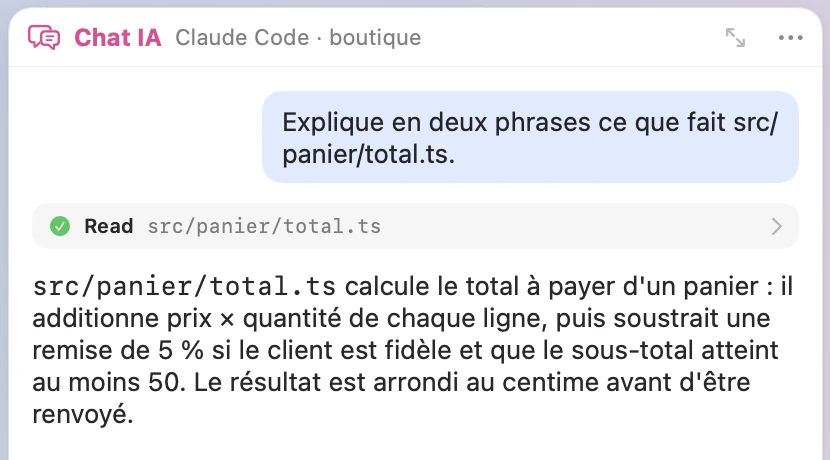
Chat IA
Une conversation avec un agent qui travaille dans votre dossier, avec un modèle en ligne, ou avec un modèle qui tourne sur votre Mac.
Agents · Modèles locaux
Et la suite : après le développement, d’autres familles de widgets sont prévues, pour la productivité et la vie personnelle.
Composer
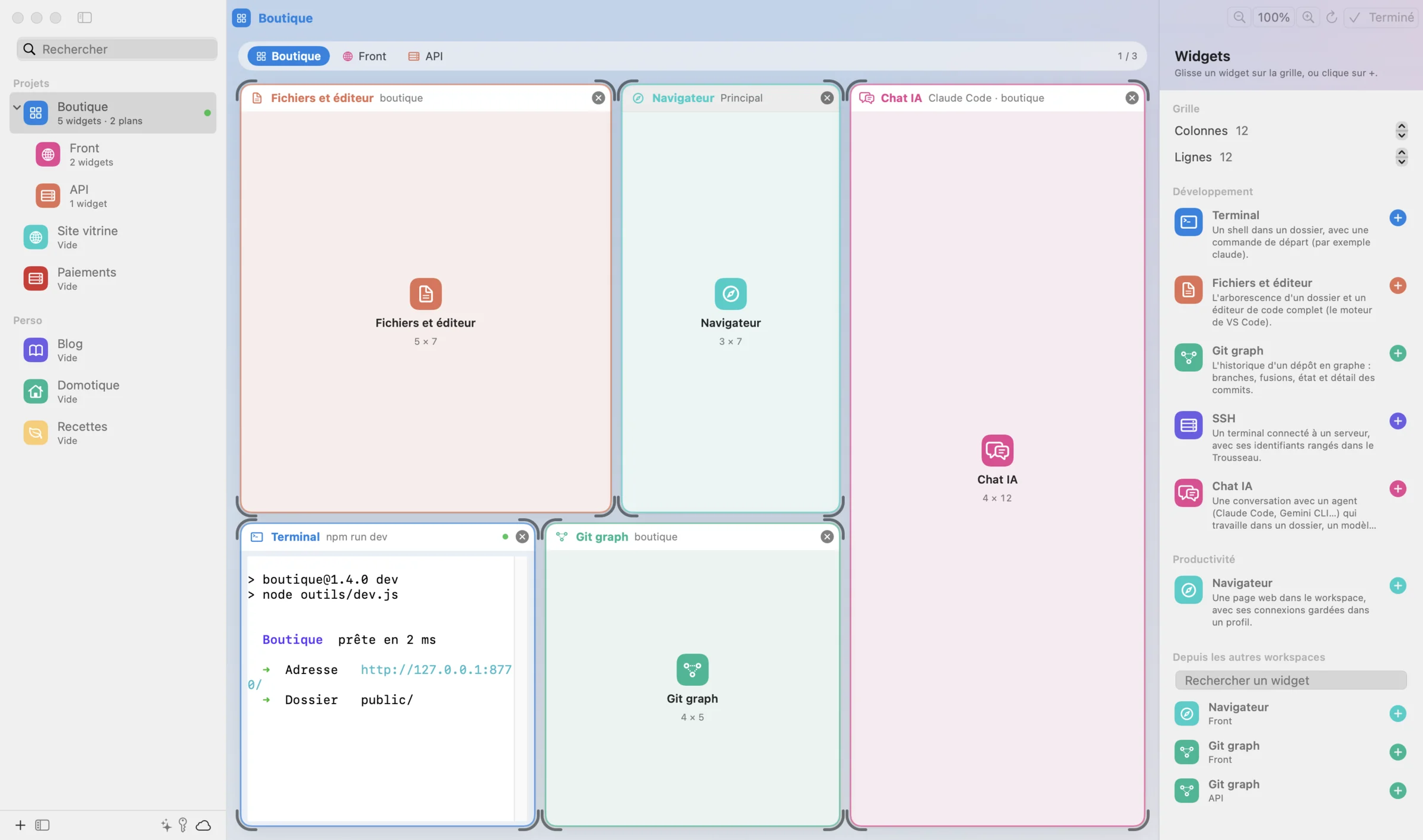
Vous composez chaque espace à la main.
Une grille, des widgets, et rien à configurer avant de commencer.
-
Posez, déplacez, redimensionnez
Déplacez un widget par son en-tête, étirez-le par n’importe quel bord.
Agrandissez-en un à tout l’espace, ou zoomez sur lui seul. -
Un dossier de départ
Donnez un dossier à l’espace : ses terminaux, ses fichiers et son Git graph partent de là.
-
Des plans dans un projet
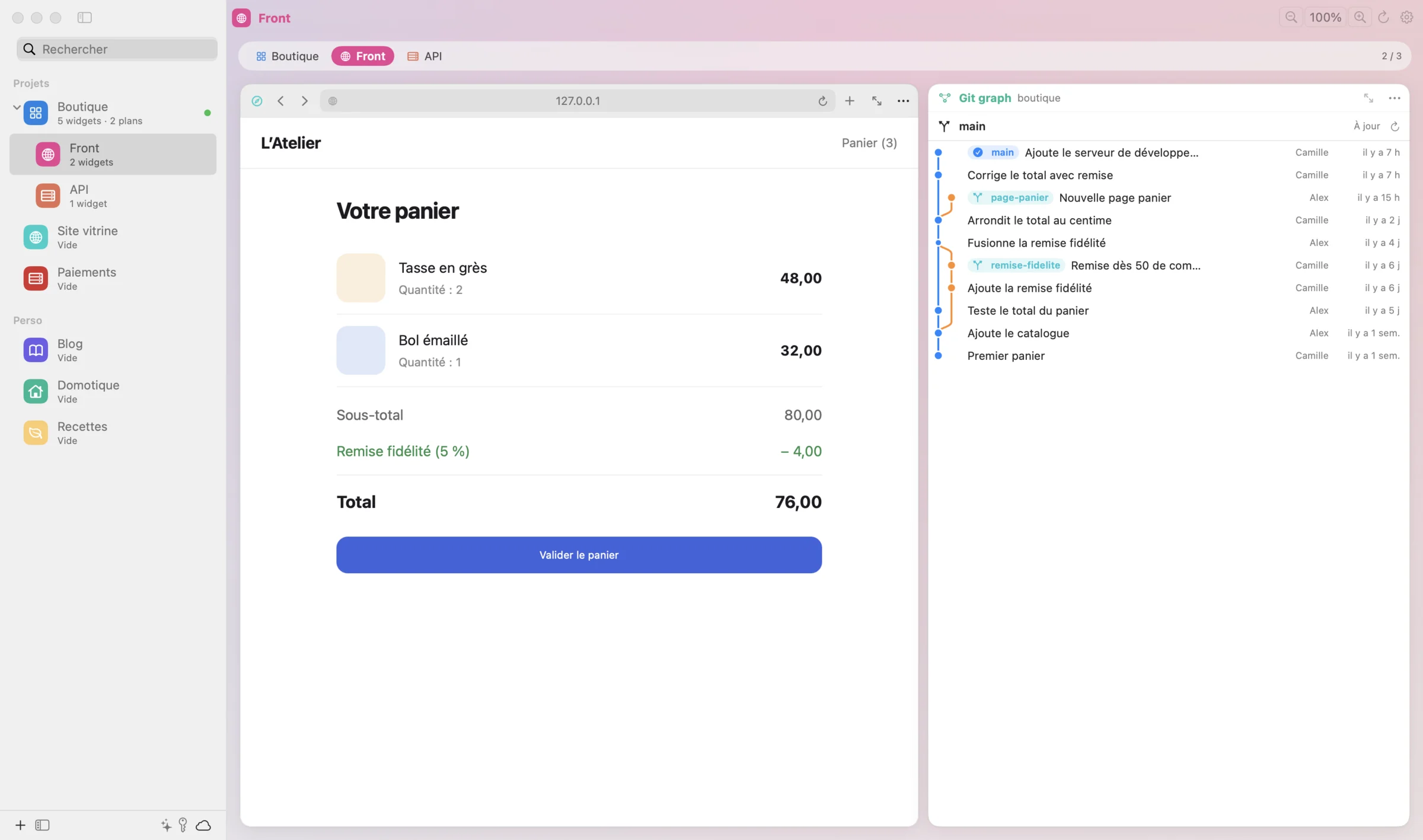
Emboîtez des espaces en plans et passez de l’un à l’autre au trackpad.
La couleur de l’un se fond dans celle du suivant. -
Un widget, plusieurs endroits
Affichez dans un espace le widget d’un autre.
Le même terminal, la même page, sans rien rouvrir.
Agents IA
Vos agents travaillent sous vos yeux.
Lancez Claude Code, Gemini CLI, Codex ou tout agent qui parle MCP dans un terminal de Tesseria.
Il peut alors piloter les navigateurs et les terminaux que vous lui ouvrez.
Vous voyez chaque geste, et vous l’arrêtez d’un clic.
Fermé par défaut
Tout est fermé au départ.
Un agent n’agit que dans les widgets que vous lui ouvrez.Aucun jeton entre ses mains
Pour les outils MCP de vos sites et services, Tesseria fait les appels et ajoute l’accès lui-même.
L’agent ne voit ni jeton ni mot de passe.Chaque outil vous demande
Autorisez une fois, toujours, ou pour tout un serveur.
C’est vous qui décidez, depuis la conversation.Le modèle que vous voulez
Un agent en ligne, un fournisseur de votre choix, ou un modèle qui tourne sur votre Mac avec Ollama.
Dans ce dernier cas, rien ne sort de votre machine.
Confidentialité
Vos secrets restent sur votre Mac.
Tesseria n’a pas de compte à créer et pas de serveur à lui.
Ce que vous y rangez vous appartient.
-
Dans le Trousseau de macOS
Mots de passe, jetons et clés d’API sont rangés chiffrés dans le Trousseau.
Vous voyez à tout moment ceux que l’app peut lire. -
Un partage sans secrets
Transmettez un espace de travail à un collègue : sa disposition et ses réglages partent dans un fichier, jamais les identifiants.
-
Une sauvegarde chaque jour
Vos espaces sont sauvegardés chaque jour dans votre iCloud Drive.
Avant toute restauration, l’état du moment est mis de côté.
Questions
Ce que vous vous demandez sûrement.
Combien cela coûtera-t-il ?
Laissez votre e-mail : les personnes inscrites connaissent le prix en premier.
Quel Mac faut-il ?
Un Mac sous macOS 14 (Sonoma) ou plus récent.
Faut-il utiliser l’IA pour s’en servir ?
Non. Terminal, éditeur, Git graph, SSH et navigateur fonctionnent très bien seuls. Les agents sont là si vous en voulez, et restent fermés tant que vous ne leur ouvrez rien.
Avec quels agents et quels modèles cela fonctionne-t-il ?
Avec les agents de code comme Claude Code et Gemini CLI, avec tout agent compatible MCP comme Codex ou Cursor, avec un fournisseur en ligne que vous déclarez une fois, et avec les modèles que vous faites tourner sur votre Mac grâce à Ollama.
Où vont mes données ?
Vos espaces de travail restent sur votre Mac, vos secrets dans le Trousseau, vos sauvegardes dans votre iCloud Drive. Un modèle local ne fait rien sortir de votre machine. Un agent ou un fournisseur en ligne reçoit ce que vous lui envoyez, comme partout ailleurs.

Restez au courant.
Laissez votre e-mail.
Vous recevrez les nouvelles de Tesseria, et rien d’autre.